TARGET 使い方マニュアル
日本の仕入れサイトから商品を集めて、Shopee 7ヵ国へ一括出品するツール「TARGET」の使い方ガイドです。
1. TARGETとは
TARGETは、日本の仕入れサイトの商品URLを貼るだけで、翻訳・カテゴリ判定・価格計算・画像加工まで自動で行い、Shopeeの7ヵ国(SG/MY/TW/TH/VN/PH/BR)に出品できるツールです。出品後の在庫チェックや毎日の予約出品も自動化できます。
対応している仕入れ元: Amazon / メルカリ / 楽天市場(楽天ブックス含む)/ Yahoo!ショッピング / ヤフオク(即決のみ)/ LOHACO / Super Delivery / NETSEA(LOHACO・Super Delivery・NETSEAはUltimate限定)
1回に取得できる件数: Amazonは最大300件(ASINをまとめて貼り付け)、その他のサイトは最大30件(1件ずつ順番に取得するため)。
※メルカリの個人出品(フリマ)は仕入価格10,000円以上の商品を出品できません(古物営業法の取引記録義務の対象となるため、取得時に自動で除外されます)。事業者が出品するメルカリShops(URLが /shops/product/ のもの)は対象外で、金額の制限なく出品できます。
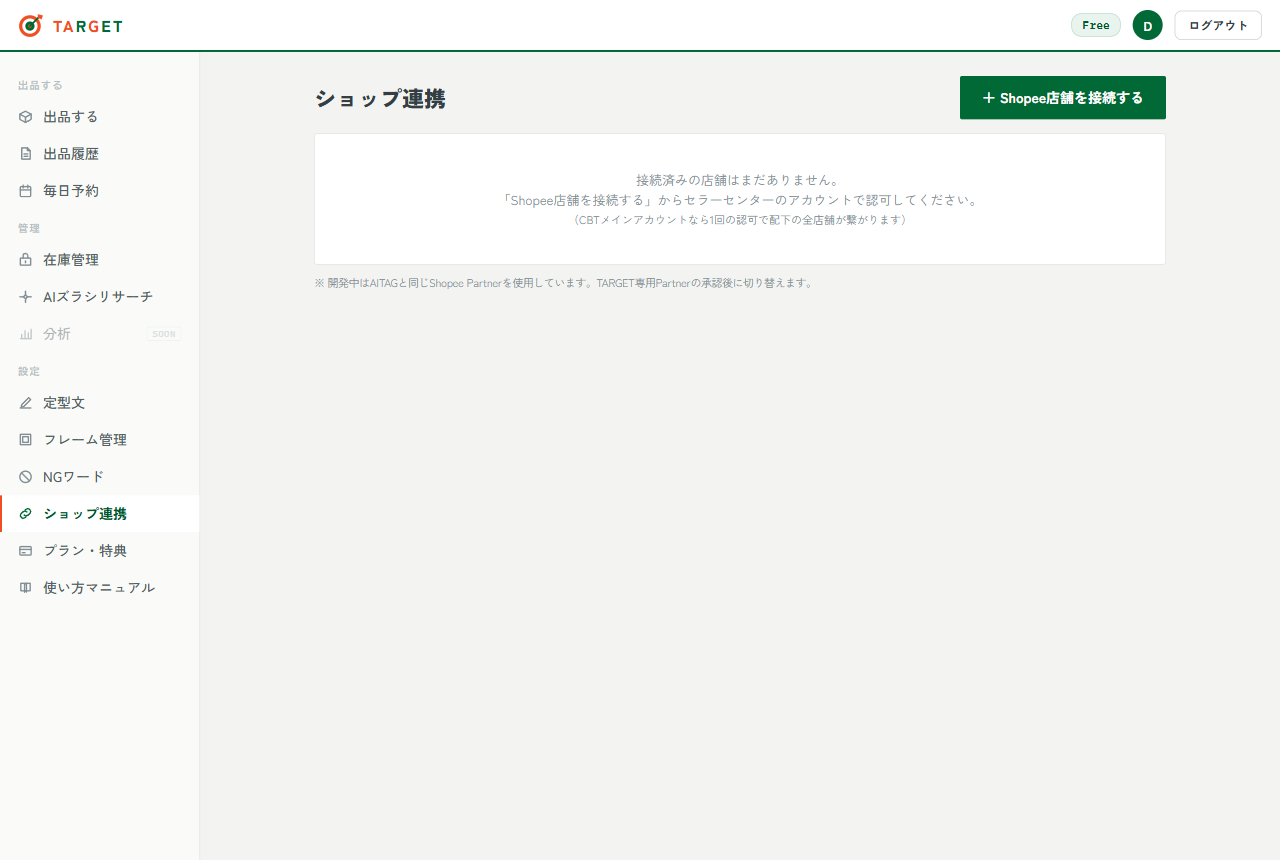
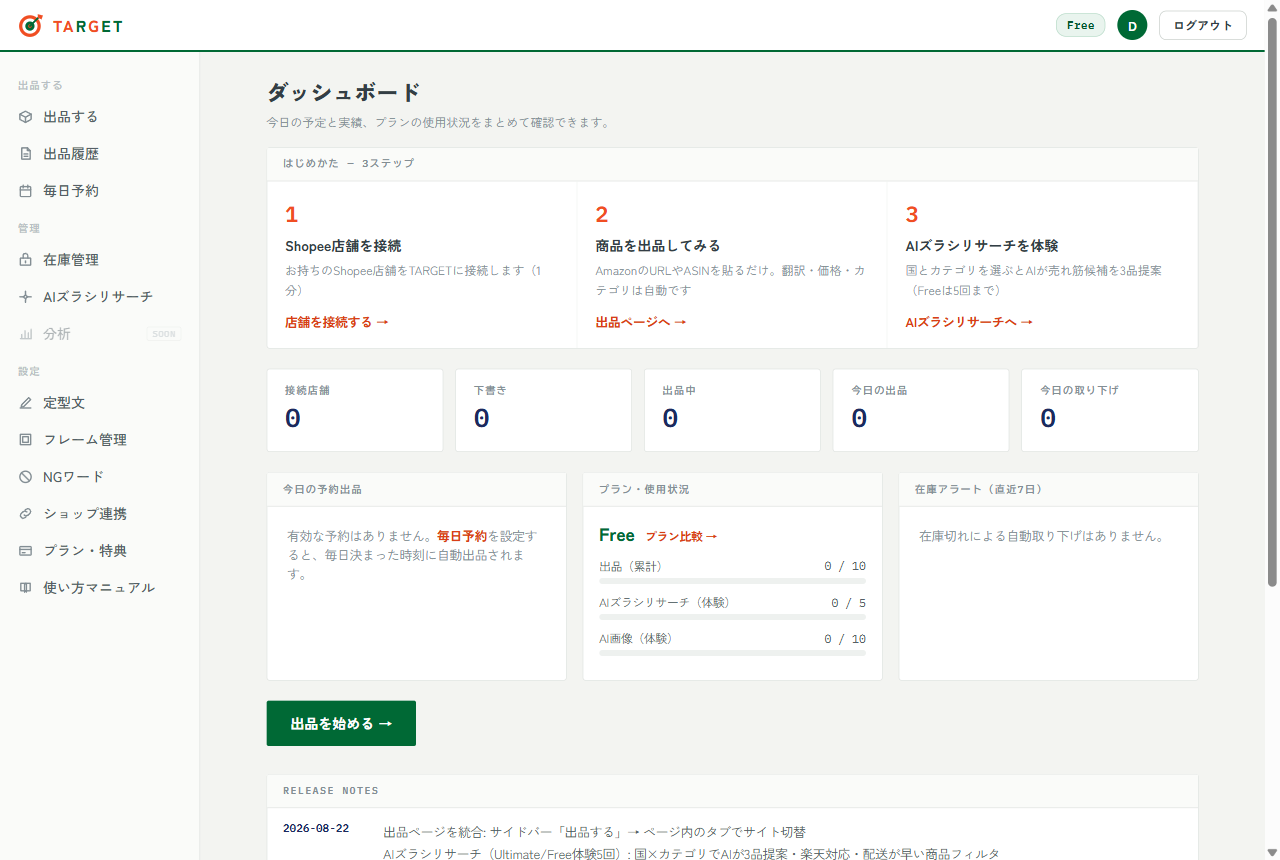
2. はじめかた(3ステップ)
3. 出品する
サイドバーの「出品する」を開くと、上部のタブで仕入れサイトを切り替えられます。どのサイトでも流れは同じです。
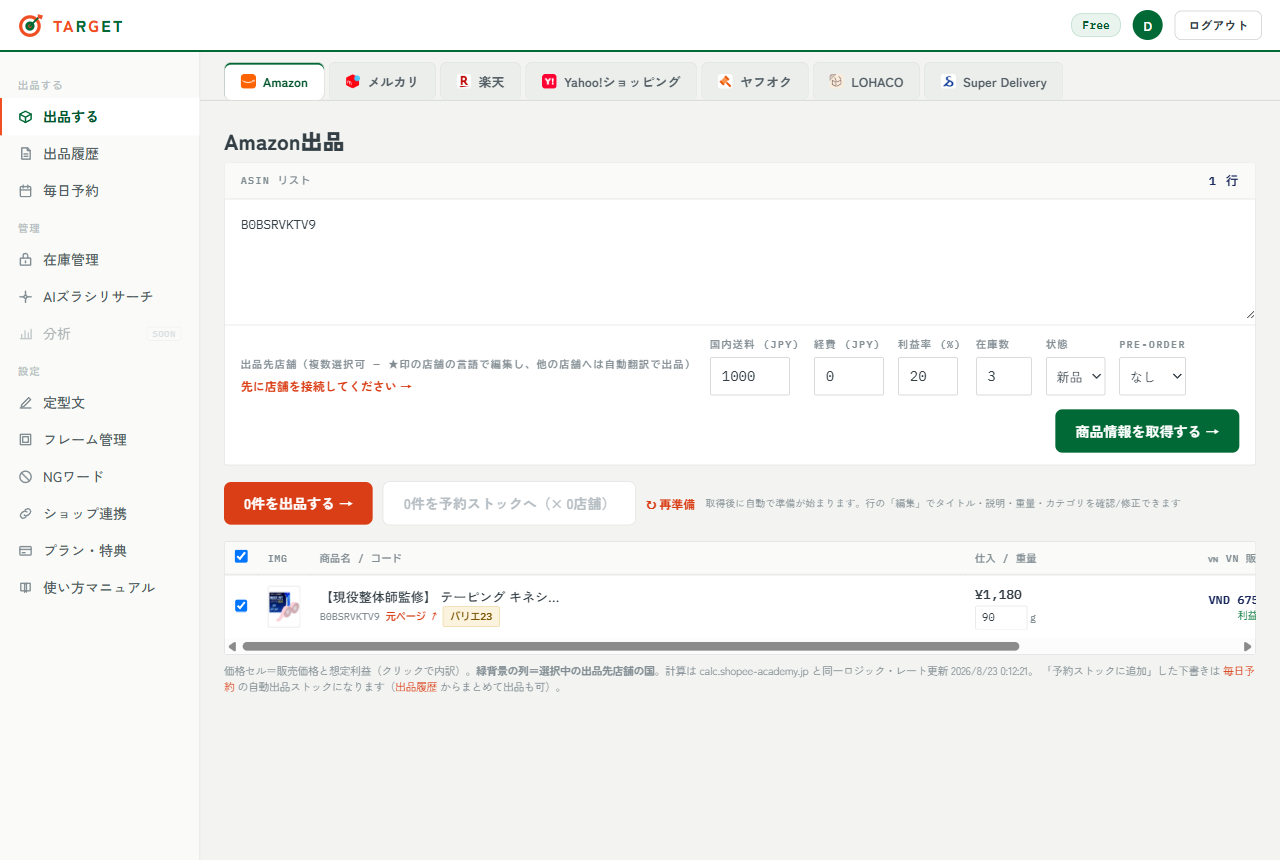
基本の流れ
マーケ加味(任意): バウチャーやディスカウントプロモーションを設定する予定がある場合、「マーケ加味」をONにして割引率・最大割引額・最小購入額・DP割引率を入れると、割引が全部使われても想定利益が残るように販売価格が自動で上乗せされます。上乗せの根拠は価格セルをクリックすると内訳で確認できます。
状態=中古(Amazonのみ): 中古を選ぶと、仕入値は状態「良い」以上(良い・非常に良い・ほぼ新品)× Prime配送の最安値を自動採用します(Prime出品が無い場合は非Primeの最安値・注記表示)。仕入値の下の「状態別▸」で、状態ごとの出品者数・価格レンジ(送料込)も確認できます。
出品言語は国ごとに自動で選ばれます: SG・MY・PH=英語 / TW=繁体字中国語 / TH=タイ語 / VN=ベトナム語 / BR=ポルトガル語。TH・VN・BRは英語での出品も認められているため、ショップ連携ページの「出品言語」で店舗ごとに英語へ切り替えできます。
知っておくと便利
・重量の修正: 一覧の重量欄(※印は仮の値)はいつでも書き換えられ、価格が自動で再計算されます。
・複数店舗同時出品: 店舗を複数選ぶと「3商品×2店舗=6出品」のように一度に出せます(Pro以上)。
・重複ガード: 同じ店舗に同じ商品を出品済みの場合は自動でスキップされます。
・バリエーション: 色・サイズ等があるAmazon/Super Delivery商品は「バリエーション展開して出品」にチェックすると自動でバリエ出品になります。チェックの初期値(最初から入れておくか、外しておくか)は、設定の「バリエーション」で選べます。
・縦×横×高さ (cm): 編集画面で商品行を開くとパッケージ寸法を入力できます(Amazonの商品データに寸法があれば自動で入ります)。マレーシアは容積重量(縦×横×高さ÷6000)が実重量より大きい場合、容積重量で送料を計算し、画面に「MY容積重量 ○g で計算」と表示します。重量欄はご自身で修正できます。入力した寸法は出品時にShopeeのParcel Sizeにも送られます。寸法が未入力のままマレーシアへ出品すると実重量で計算し、出品結果に注記が出ます。出品設定の「MY寸法必須」をONにすると、寸法未入力の商品はマレーシア店舗への出品だけ止まります。
4. 編集画面の使い方
準備が終わった行の「✎編集」を開くと、出品内容をそのまま編集できます。
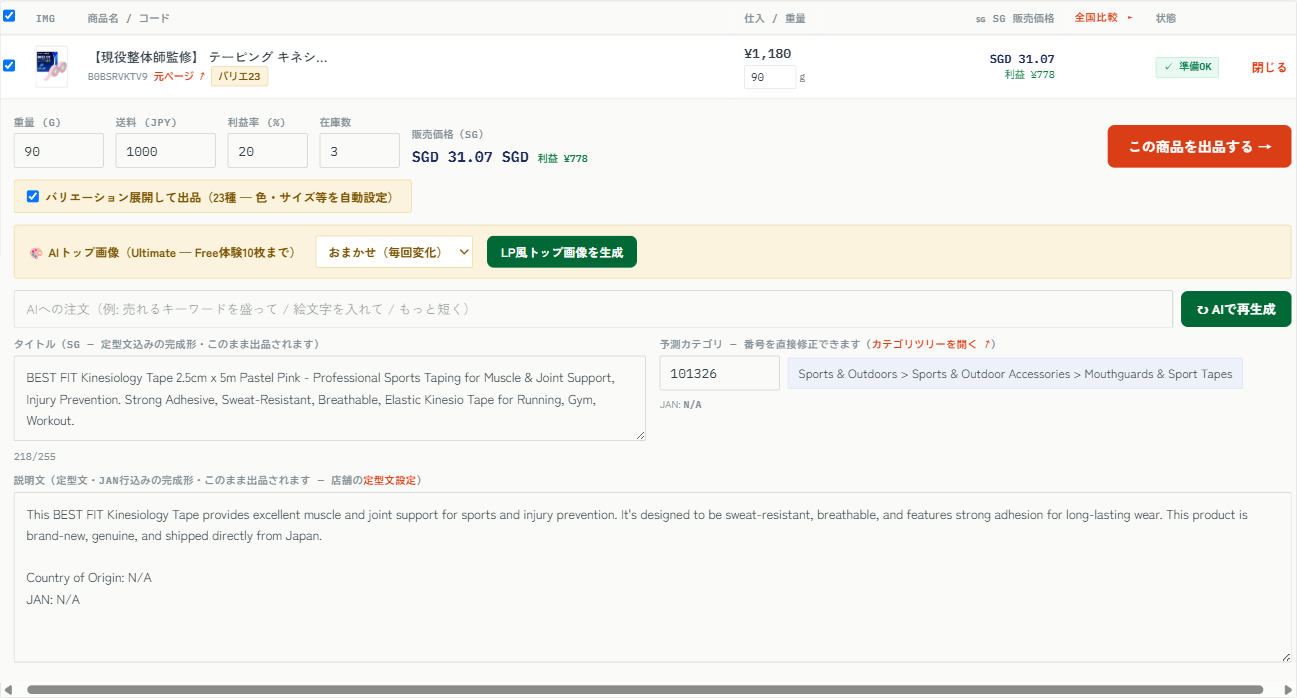
・タイトル / 説明文: 定型文・JAN行込みの「完成形」が表示され、編集したままの内容で出品されます。文字数カウンタ付き(台湾は60字制限)。
・AIで再生成: 「AIへの注文」欄に「売れるキーワードを盛って」などと書いて再生成すると、指示を反映した文章を作り直します。
・予測カテゴリ: AIの予測がズレていたら番号を直接修正できます(カテゴリツリーへのリンクあり)。
・NGワード警告: 規制リスクのある単語が含まれると「△NG語」警告が出ます(出品は止めません)。
5. AIトップ画像Ultimate限定
編集画面の「🎨AIトップ画像」で、商品写真を主役にしたLP風のトップ画像をAIが生成します。
・テイストは20種類+おまかせから選択(ミニマル高級・和モダン・ネオン・桜など)。気に入るまで再生成できます。
・「この画像で出品」にチェックすると、生成画像がトップ画像になります。「フレームも重ねる」のON/OFFも選べます。
・キーメッセージは出品先の言語(台湾は繁体字・他は英語)で自動生成されます。
6. 予約ストックと毎日予約Pro以上限定
「今すぐ出品」の代わりにストック(下書き)を貯めておき、毎日決まった時刻に自動出品させる機能です。
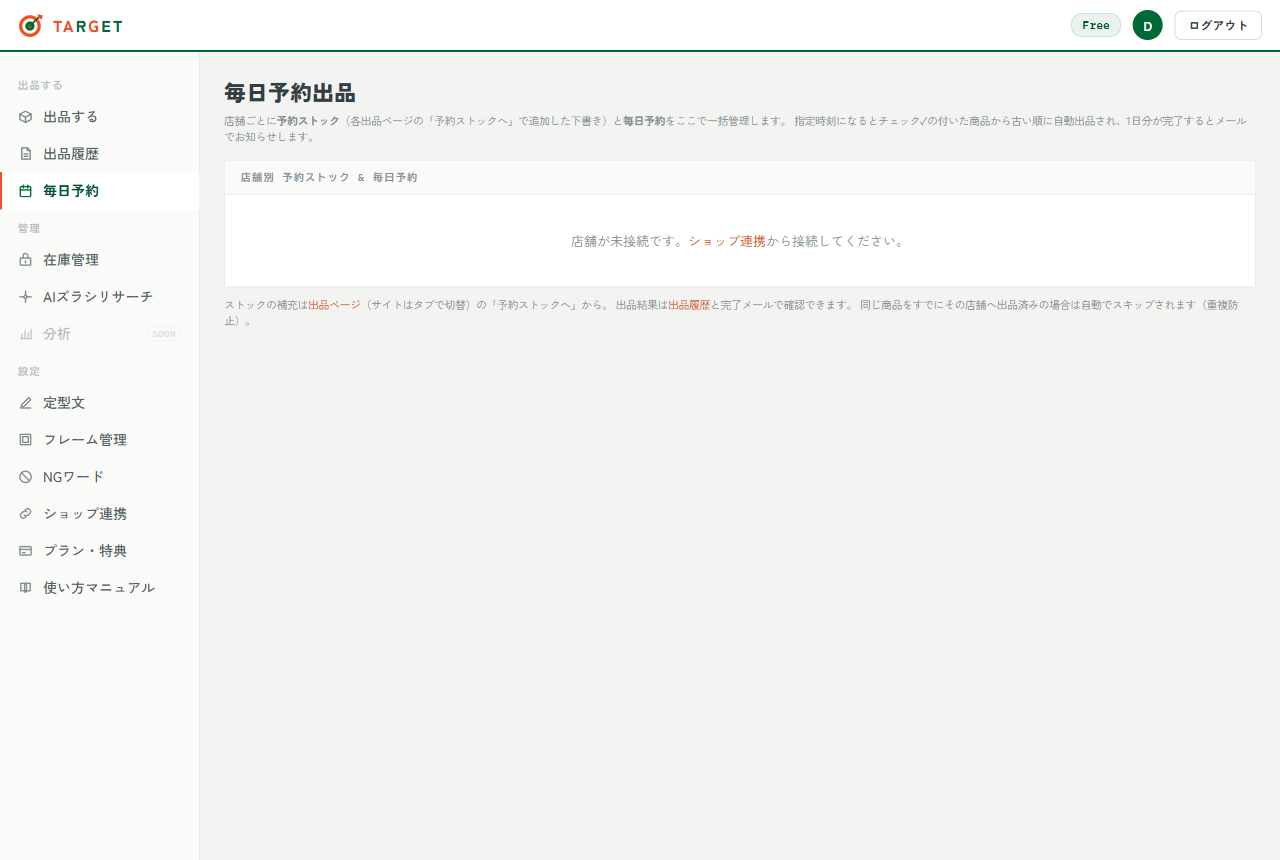
・予約リスト: 各店舗の「📋予約リスト」で、どの商品がいつ(今日/明日/N日後)出るかを確認できます。チェックを外した商品は出品されません(いつでも戻せます)。
・当日の実行時刻を過ぎてから作った予約は翌日から始まります。
・同じ店舗に出品済みの商品は自動でスキップされ、次の商品に進みます。
7. 在庫管理(自動チェック)
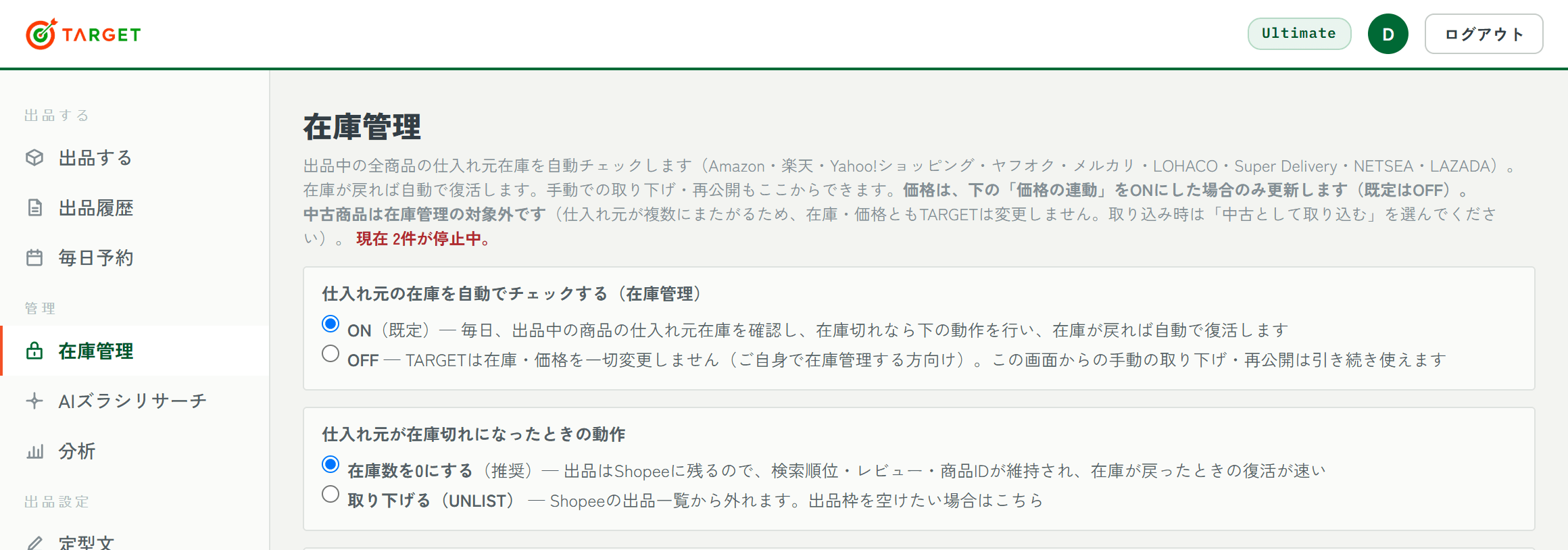
出品済みの商品は、仕入れ元の在庫を毎日自動でチェックします。24時間・約10分ごとに少しずつ巡回し、確認が古い商品から順に見ていくので、出品数が増えても各商品をおよそ1日1回カバーします。仕入れ元が在庫切れになればShopeeの在庫を0に(設定により取り下げ)、在庫が戻れば自動で元に戻します。設定と確認は、サイドバーの「在庫管理」ページで行います。
自動チェックのしくみ
・在庫切れの判定: Amazonは新品の出品があるかどうか、メルカリはSOLD、ヤフオクは終了、楽天・Yahoo!ショッピング・LOHACO・Super Delivery・NETSEAは売り切れを検知します。Amazon本体が「一時的に在庫切れ・入荷時期は未定」(入荷待ち・3日を超える発送遅延)で、ほかに新品の出品者もいない商品は在庫切れとして扱います。
・在庫切れで止まっている商品は、復活を早く拾えるよう1日に数回確認します。
・在庫が戻ったときは、止める直前のShopee在庫数に戻します(記録が無い商品は3)。バリエーション商品は種類ごとに戻し、止める前から在庫0だった種類は0のままにします。
・手動で取り下げた商品は、自動では再公開しません(ご自身の「再公開」操作を待ちます)。
・Seller Centerで商品を削除すると自動で検知し、在庫管理の一覧から外します(出品履歴には「Shopeeで削除済み」として残ります)。
・出品価格は、「価格の連動」をONにした場合だけ更新します(既定はOFF=在庫だけ連動)。
画面上部の設定(6項目)
在庫管理ページの上部に、アカウント全体の設定が並んでいます。選ぶとその場で保存されます。
| 設定 | 既定 | 内容 |
|---|---|---|
| 仕入れ元の在庫を自動でチェックする | ON | OFFにすると、TARGETは在庫・価格を一切変更しません(ご自身で在庫管理する方向け)。手動の取り下げ・再公開は引き続き使えます。 |
| 在庫切れになったときの動作 | 在庫数を0にする | 「在庫数を0にする」(推奨)は出品がShopeeに残るため、検索順位・レビュー・商品IDが維持され、復活も速くなります。「取り下げる」はShopeeの出品一覧から外します(出品枠を空けたい場合)。 |
| Amazon本体・プライム(FBA)の出品が無い商品を在庫切れ扱いにする | OFF | ONにすると、自己発送の出品者しか残っていないAmazon商品を在庫切れとして扱います。Amazon本体かプライム出品が戻れば自動で復活します。発送までの日数は取得できないため、プライムの有無で代替しています。 |
| 価格の連動 | OFF | ONにすると、毎日の在庫チェック時に仕入れ元の現在価格で出品価格を再計算し、2%以上変わった商品はShopeeの価格を更新します(値上げ・値下げの両方。バリエーション商品は種類ごと)。 |
| 在庫の自動補充 | OFF | ONにすると、仕入れ元に在庫があるのに販売でShopeeの在庫が0になった商品を、在庫3に戻します(バリエーション商品は在庫0になった種類だけ)。 |
| 在庫チェックのお知らせメール | すべて受け取る | 「すべて受け取る」「在庫の変化だけ受け取る」(価格更新だけの回は送らない)「受け取らない」から選べます。 |
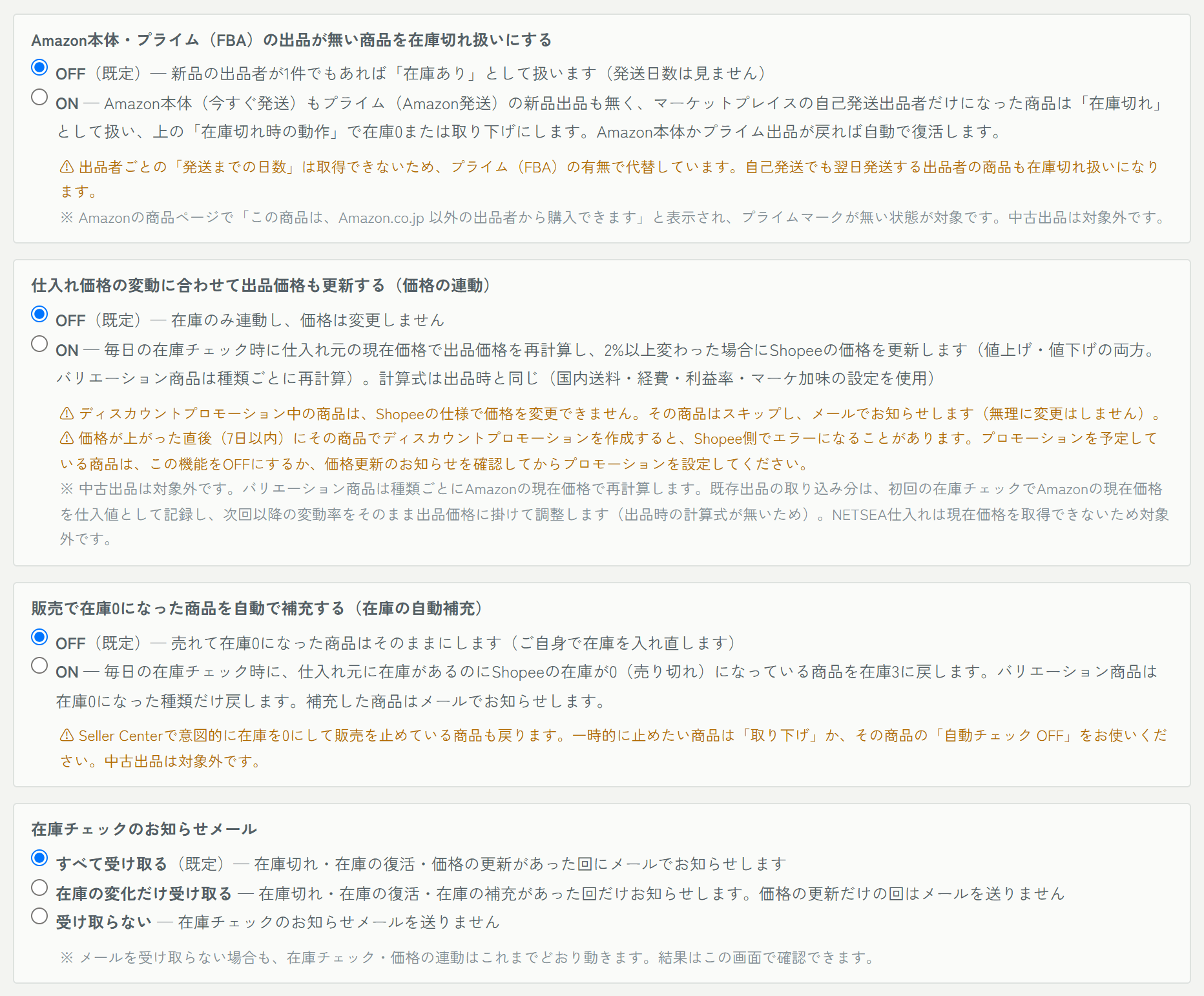
・ディスカウントプロモーション中の商品は、Shopeeの仕様で価格を変更できません。その商品はスキップし、メールでお知らせします。
・価格が上がった直後(7日以内)にその商品でディスカウントプロモーションを作成すると、Shopee側でエラーになることがあります。プロモーションを予定している商品は、価格更新のお知らせを確認してから設定してください。
・既存出品の取り込み分は、初回の在庫チェックで記録した仕入値からの変動率を出品価格に掛けて調整します。中古出品とNETSEA仕入れは対象外です。
Seller Centerで意図的に在庫を0にして販売を止めている商品も、仕入れ元に在庫があれば戻ります。一時的に止めたい商品は「取り下げ」か、その商品の「自動チェック OFF」をお使いください。
一覧の見方と操作
設定の下に、公開中・停止中の全商品が並びます。各行には、仕入れ元の商品コード(ASINなど)・店舗・出品(または取り下げ)の日時・最後に在庫を確認した日時が表示されます。
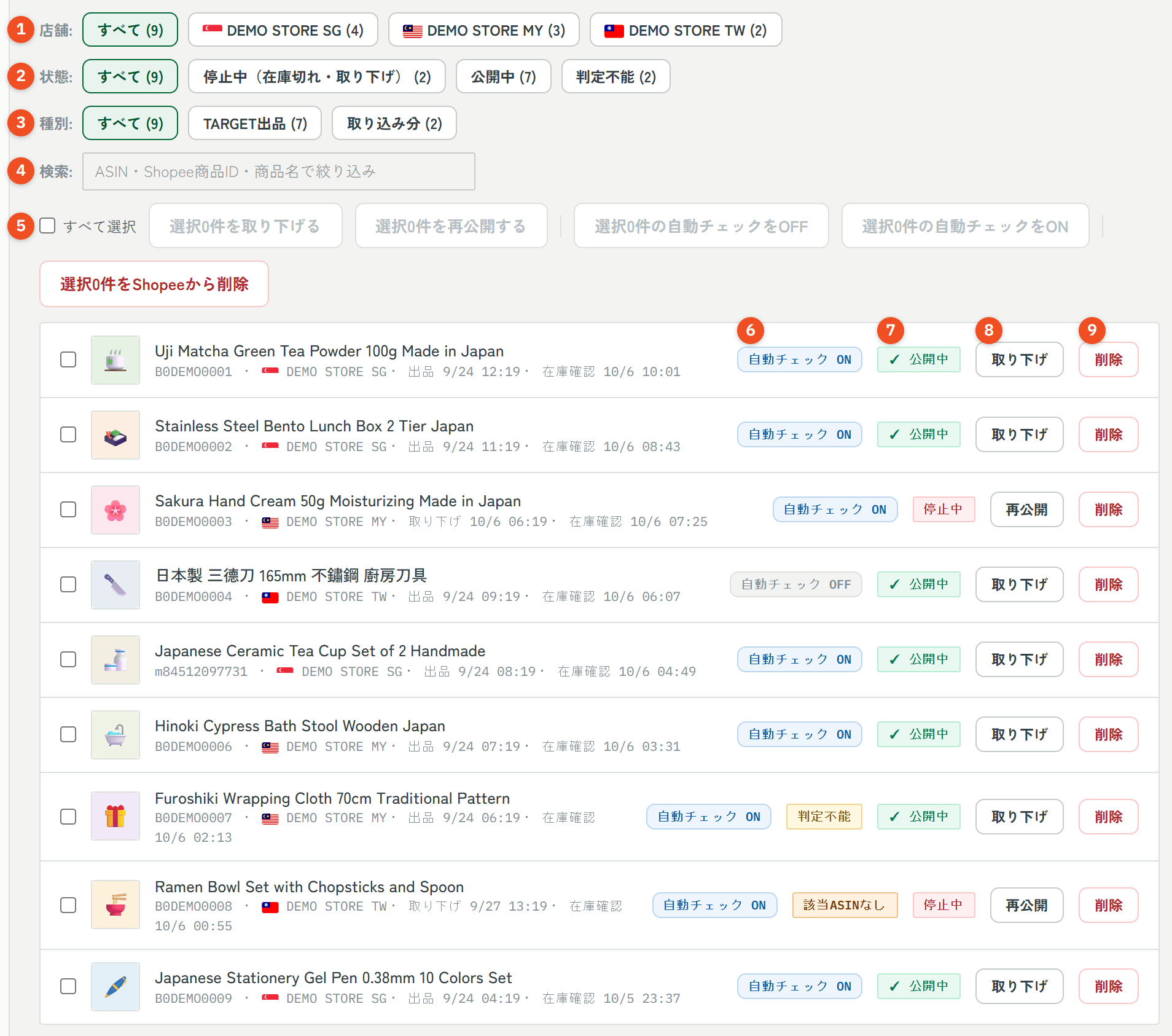
① 店舗: 店舗ごとに絞り込みます。
② 状態: 「停止中(在庫切れ・取り下げ)」を選ぶと、在庫切れで止まっている商品だけを確認できます。「判定不能」は次の項を参照してください。
③ 種別: TARGETから出品した商品と、既存出品から取り込んだ商品を切り替えます。
④ 検索: ASIN・Shopee商品ID・商品名で絞り込みます。
⑤ 一括操作: チェックを入れた商品(「すべて選択」は絞り込み後の全件)をまとめて、取り下げ/再公開/自動チェックのOFF・ON/Shopeeから削除できます。店舗で絞り込んでから「すべて選択」→「自動チェックをOFF」で、店舗単位の切り替えもできます。
⑥ 自動チェック ON/OFF: 商品ごとの切り替えです(クリックで切替)。OFFの商品は、TARGETが在庫・価格を変更しません。
⑦ 状態: 「公開中」または「停止中」。在庫を判定できない商品には「判定不能」「該当ASINなし」、プランの対象外の商品には「プラン対象外」のバッジが付きます。
⑧ 取り下げ/再公開: 手動で販売を止める・戻す操作です。手動で取り下げた商品は、在庫が戻っても自動では再公開されません。
⑨ 削除: Shopeeの商品そのものを削除します(重量や価格を間違えた商品を消して出し直すとき用)。元に戻せません(商品ID・レビュー・販売実績も消えます)。一時的に止めたいだけなら「取り下げ」をお使いください。
「判定不能」「該当ASINなし」と表示されたら
仕入れ元(Amazon)の商品データに価格・出品者の情報が無く、在庫あり/在庫切れのどちらとも判定できない商品です。長期間出品が無い商品や、既存出品の取り込み分に多く見られます。SKUから取り出したASINがAmazonに存在しない場合は「該当ASINなし」と表示します(SKUの表記違い・誤記が主な原因です)。
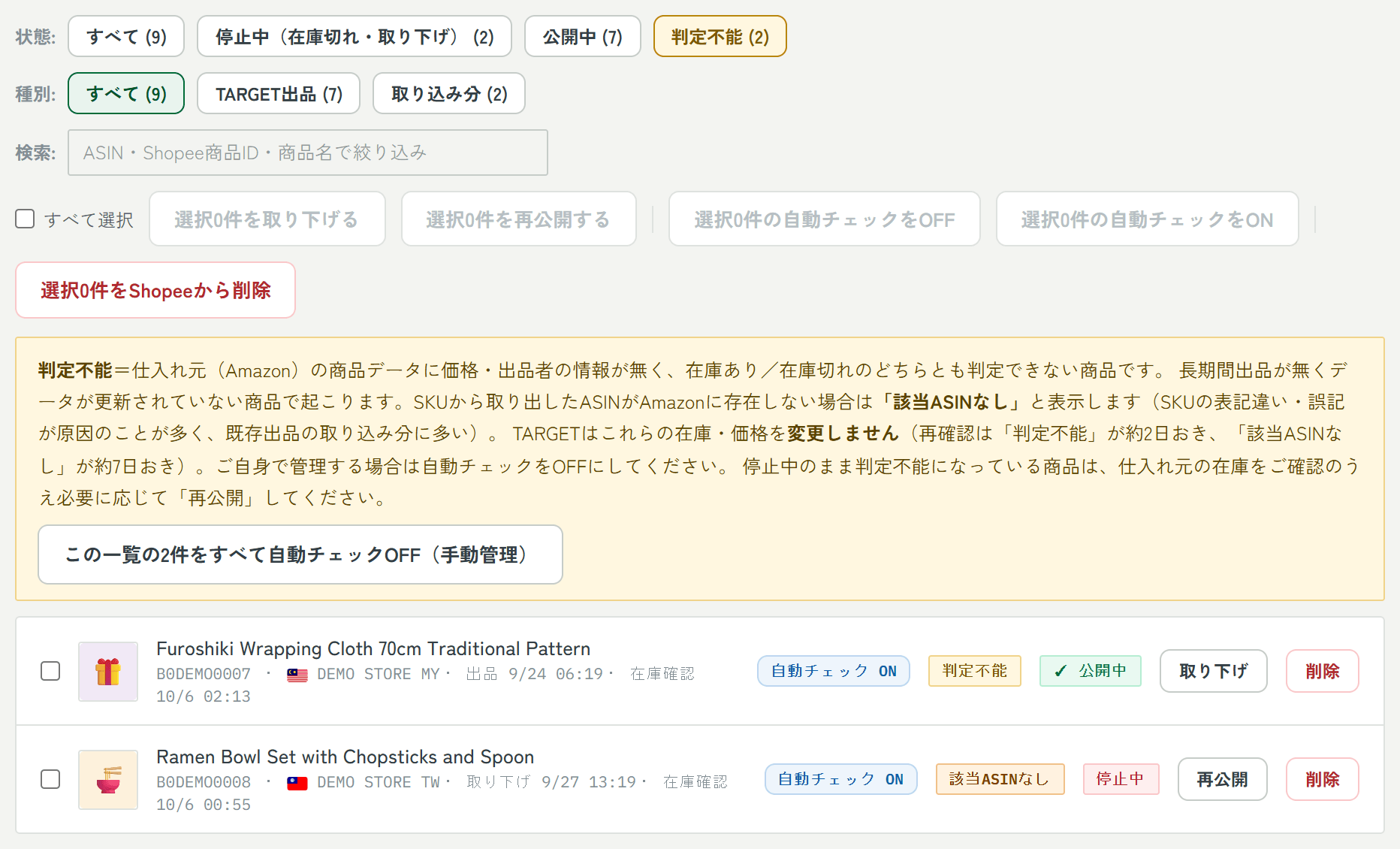
・これらの商品は、TARGETが在庫・価格を変更しません(再確認は「判定不能」が約2日おき、「該当ASINなし」が約7日おき)。
・ご自身で管理する場合は、状態タブ「判定不能」→「この一覧のN件をすべて自動チェックOFF(手動管理)」で切り替えてください。
・停止中のまま判定不能になっている商品は、仕入れ元の在庫をご確認のうえ、必要に応じて「再公開」してください。
バリエーション商品(色・サイズごとの在庫)Pro以上限定
TARGETから「バリエーション展開して出品」した商品は、Amazonの種類(色・サイズ)ごとに在庫を確認します。在庫切れの種類だけ在庫0にし、商品は公開のままです(ほかの種類は販売できます)。その種類の在庫が戻れば元の数量に戻し、全種類が在庫切れのときだけ商品ごと在庫切れの扱いになります。対象は1商品あたり12種類まで(超えた分と、既存出品の取り込み分は商品単位の判定です)。
既存出品の取り込みPro以上限定
TARGET以外で出品した商品も、在庫管理の対象に追加できます。在庫管理ページの一番下にあります。

※ メルカリなどAmazon以外の仕入れ元の既存出品は、SKUから仕入れ元を特定できないため取り込めません。
自動チェックの対象にならない商品
・中古商品: 中古は仕入れ元が複数にまたがることがあるため、在庫・価格ともTARGETは一切変更しません(状態「中古」で出品した商品と、「中古として取り込む」で取り込んだ商品)。中古の在庫はSeller Centerで管理してください。
・プラン対象外の商品: 自動チェックの対象は、ご契約中のプランで出品できる仕入れ元の商品です(既存出品の取り込み分はProプラン以上)。プランを下げると、対象外になった商品は「プラン対象外」と表示され、在庫・価格を変更しなくなります(プランを戻すと自動で再開)。Basicプランは1日500件まで(超えた分は隔日の確認)・先に接続した2店舗が対象、Freeプランは初回の出品から7日間の体験です。
・自動チェックをOFFにした商品、および「判定不能」「該当ASINなし」の商品。
8. AIズラシリサーチUltimate限定
出品したい国とカテゴリを選ぶと、AIが「少しズラした」売れ筋候補を3品提案します。定番すぎる商品を避け、毎回違う切り口で提案するので他のセラーと被りにくいのが特徴です。
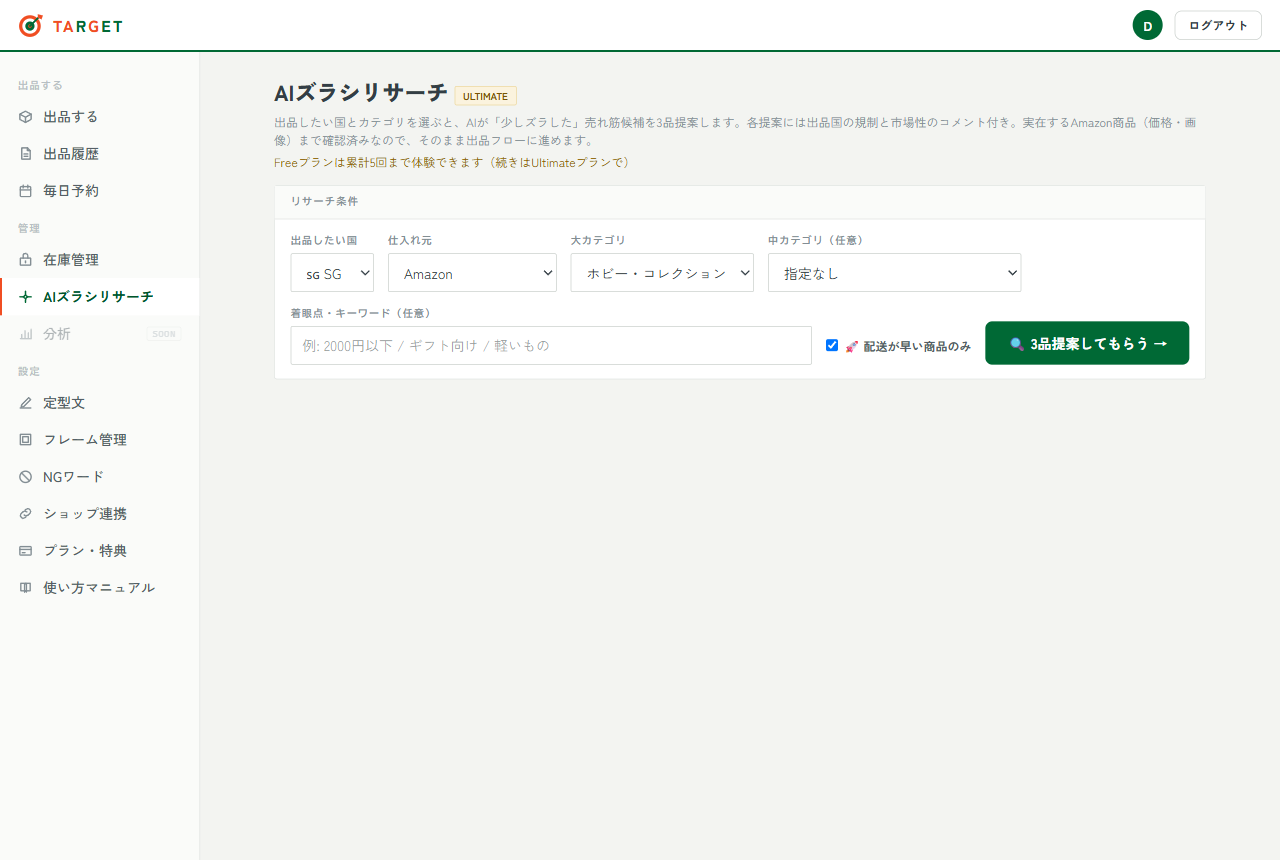
・各提案に「売れそうな理由」「出品国の規制の注意」「市場性」のコメント付き。
・仕入れ元はAmazon / 楽天市場を選択でき、実在する商品(価格・画像)まで確認済み。
・「🚀配送が早い商品のみ」をONにすると、Amazon本体在庫(お急ぎ便相当)の商品だけに絞れます。
・「この商品を出品する→」でそのまま出品フローへ。「N品まとめて出品へ」も使えます。
9. Super Deliveryの設定
Super Delivery(B2B卸サイト)は会員制のため、ご自身のSuper Delivery会員アカウント(審査通過済み)のログイン情報(Cookie)の設定が必要です。
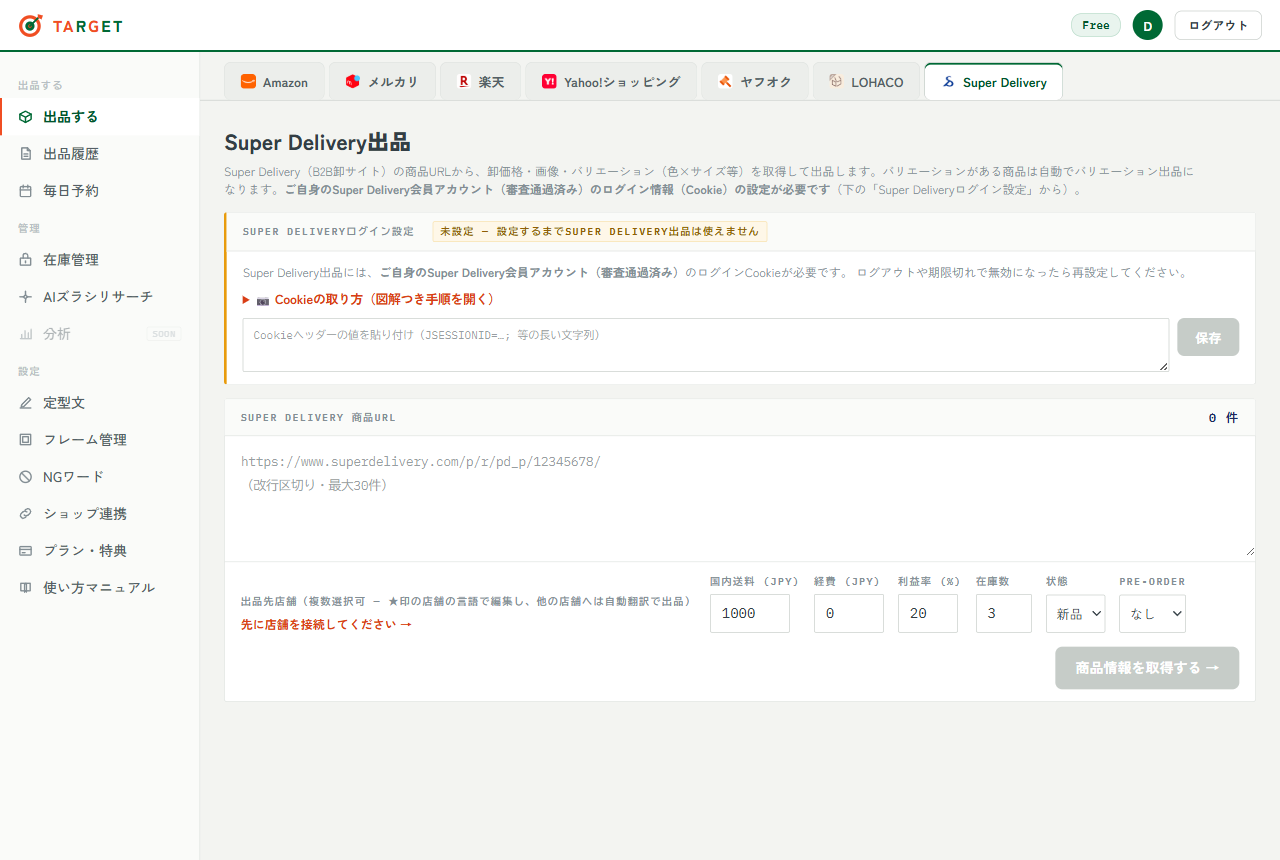
出品する > Super Deliveryタブ > 「Super Deliveryログイン設定」に、図解つきの取得手順があります(Chromeの開発者ツール→ネットワーク→Docフィルタ→Cookieをコピー)。ログアウトや期限切れで無効になったら再設定してください。
10. LAZADA出品Ultimate限定(β・申請制)
Shopeeと同じ操作で、LAZADAの6ヵ国(SG/MY/TH/PH/VN/ID)にも出品できます。
・ご案内後、「ショップ連携」ページの「LAZADA店舗を接続する」からセラーセンターのアカウントで認可します(1回の認可で保有する全カ国の店舗が繋がります)。
・認可ページのSite選択では必ず「Crossborder」を選んでください(SingaporeやMalaysiaなど国名を選ぶとエラーになります。国別の選択肢は現地法人ストア用です)。
・出品ページの店舗チップに「Laz」バッジ付きでLAZADA店舗が並び、選択するだけで同時出品できます。価格はLAZADA公式の手数料・送料(LGS)・輸入税込みで自動計算されます。
・バリエーション・フレーム・定型文・在庫自動チェック・毎日予約もShopeeと同様に使えます。
・国や店舗によっては、カテゴリの販売権限(食品など)がLAZADA側で制限されている場合があります。その場合はエラーメッセージでお知らせします。
11. 分析
サイドバーの「分析」で、出品と在庫のパフォーマンスをまとめて確認できます(Basicプラン以上)。
・Basic以上: 在庫サマリ(出品中・停止中・在庫切れ率)/出品数の推移(30日)/国別の内訳
・Pro以上: 仕入れ元別の内訳/仕入価格帯の分布
・Ultimate: 売上分析 — 売上管理ツールSSMと連携し、TARGETで出品した商品の「販売個数・売上・最終販売日」を商品別に表示します。
12. 定型文・フレーム・NGワード
・定型文(設定 > 定型文): 店舗ごとにタイトルの前後・説明文のヘッダー/フッターを設定。全出品に自動で挿入されます。
・フレーム管理: 店舗ごとのブランド枠(透過PNG)を登録すると、トップ画像に自動で重ねます。背景が透過されていない画像はアップロード時にエラーになります。
・NGワード: 規制リスクのある単語の辞書。共通辞書に加えて自分専用のワードを追加できます。
13. プランと制限
| 機能 | Free(体験版) | Basic | Pro | Ultimate |
|---|---|---|---|---|
| 出品数 | 累計10品 | 300品/月 | 無制限 | 無制限 |
| 対象サイト | 全サイト | Amazon・メルカリ・楽天 | 主要5サイト | 全サイト+新サイト先行 |
| 接続店舗 | 無制限 | 2店舗 | 7店舗 | 14店舗※ |
| 複数か国同時出品(複数店舗) | ○ | — | ○ | ○ |
| 在庫自動チェック | 7日間 | ○ | ○ | ○ |
| 毎日予約出品 | ○ | — | ○ | ○ |
| AIズラシリサーチ | 体験5回 | — | — | 月300回 |
| AIトップ画像 | 体験10枚 | — | — | 月250枚 |
| LAZADA出品 | — | — | — | ○(β・申請制) |
| SSM Pro・SAB Pro 無償利用 | — | — | — | ○ |
※ 毎日予約出品=「予約ストック」に入れた商品を毎日決まった時刻に自動で出品する機能(Pro以上)。在庫自動チェック=出品済み商品の仕入れ元在庫を毎日確認し、在庫切れなら自動で在庫0(または取り下げ)・復活したら元に戻す機能(Basicでも使えます)。この2つは別の機能です。在庫自動チェックの対象は、ご契約中のプランで出品できる仕入れ元の商品です(既存出品の取り込み分はPro以上)。
※SSM=Shopeeの売上・利益管理ツール/SAB=検索上位表示対策(自動Bump)ツール。通常は別料金の姉妹ツールですが、UltimateならどちらもProプランを無償で使えます(適用手順は「プラン・特典」ページのUltimate特典欄)。
※Ultimateで15店舗以上の接続をご希望の場合は、お問い合わせからご相談ください(個別に対応します)。
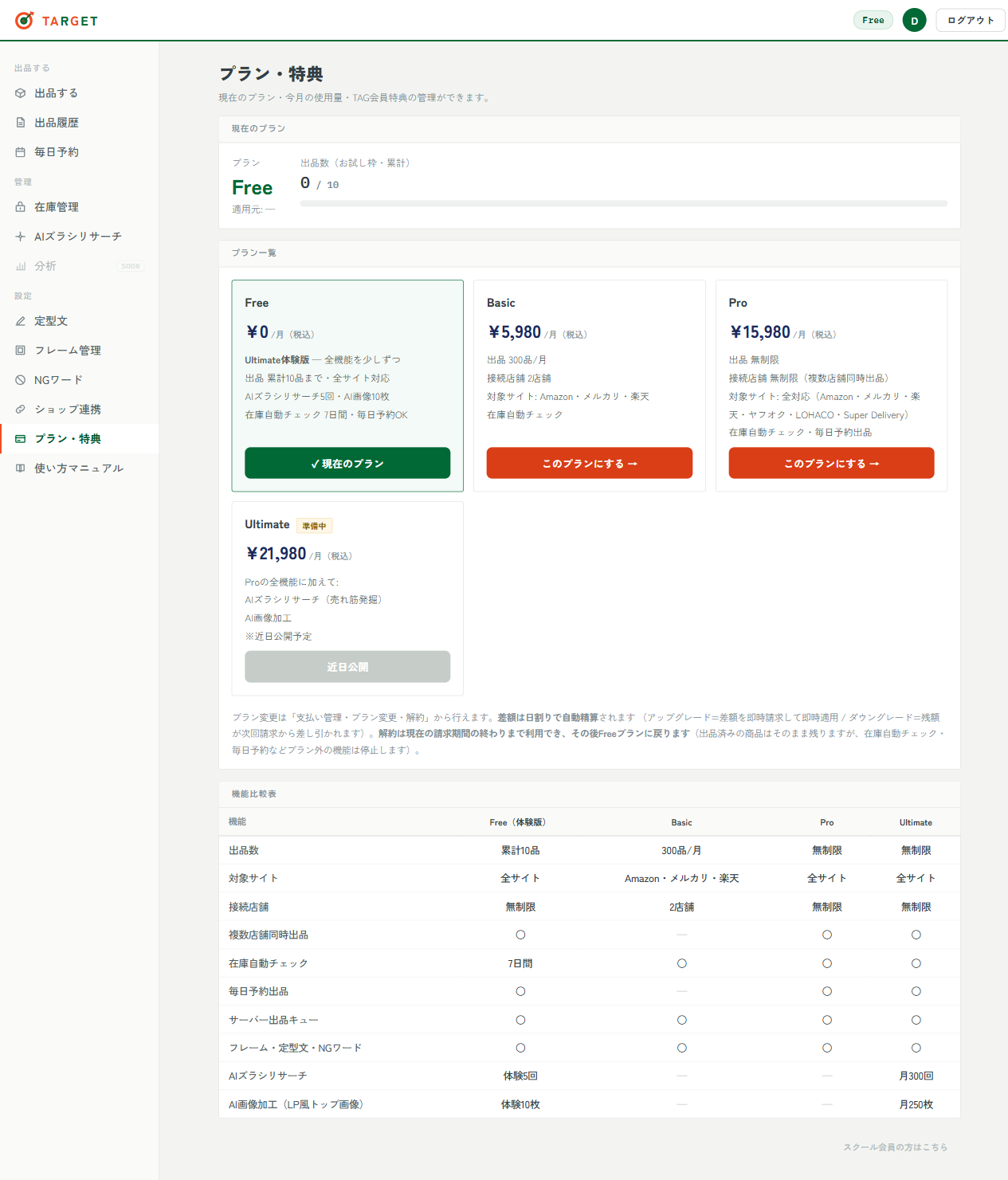
Freeプランはすべての機能を少しずつ体験できる「Ultimate体験版」です。プランの変更・解約は「プラン・特典」ページから行えます(差額は日割りで自動精算・解約後は期間末までご利用可能)。
14. メール通知
登録メールアドレスに、次のタイミングでお知らせが届きます:
・出品バッチの完了(成功/失敗の商品リスト付き)
・毎日予約の1日分が完了したとき
・在庫チェックで在庫切れ・在庫の復活・在庫の補充・価格の更新があったとき(対象商品のリスト付き)。受け取り方は「在庫管理」ページの「在庫チェックのお知らせメール」で変更できます(すべて/在庫の変化だけ/受け取らない)
15. よくある質問
Q. 出品に失敗と表示されたのに、Shopeeには出品されています
バリエーションが多い商品などで処理が30秒を超えると、通信だけ切れて「失敗」に見えることがあります。実際にはサーバー側で完走しており、1分ほど待つと画面にも反映されます。再度出品しても重複は自動でスキップされるので安全です。
Q. ショップ連携に「要再連携」と出ます
Shopeeとの接続トークンの期限が切れた状態です。「再連携」ボタンからShopeeの認可をやり直せば復帰します(出品済みの商品はそのまま残ります)。
Q. Pre-Order上限とは?
Shopeeは越境セラーのPre-Order(予約出品)数に上限があります(目安: 総出品数の5〜20%・最低100件。超過分は自動削除)。ショップ連携ページで店舗ごとの警告ラインを設定できます。
Q. Seller Centerで見るとバリエーションが1つに見えます
Seller Centerの商品一覧は親商品1行にまとめて表示されます。商品の「Edit」を開くと、設定されたバリエーション(色×サイズなど)の一覧を確認できます。
Q. 楽天ブックスのURLは使えますか?
使えます。楽天出品タブに books.rakuten.co.jp のURLをそのまま貼ってください。
Q. 原産国の表記は?
説明文の末尾に「Country of Origin: N/A」とJANコードが自動で入ります(仕入れ元から原産国が取得できないため)。必要に応じて編集画面で書き換えてください。
その他のご質問は、お問い合わせフォームからお気軽にどうぞ。
TARGETを開く →